Cara Membuat Tabel di WPS Ofice Android
Sumber : https://androbuntu.com/2019/01/29/membuat-tabel-di-wps-office/

Ketika membuat dokumen di Microsoft Word, kita mungkin sudah terbiasa untuk menambahkan tabel kedalamnya.
Namun, bagaimana jika aplikasi yang kita gunakan adalah WPS Office?
Tentu caranya tidak sama dengan ketika kita menggunakan Microsoft Office.
Karena itu dalam tutorial Androbuntu kali ini saya akan bahas bagaimana cara menambahkan tabel di dokumen WPS Office.
Baca juga:
- Cara Membuat Tabel Di Google Docs
- Cara Memperkecil Ukuran Dokumen
- Cara Membuat Tabel Di Microsoft Word Android
Cara Membuat Tabel di WPS Ofice Android
1. Langsung saja buka aplikasi WPS Office di Android atau laptop kamu. Kemudian buka dokumen yang ingin kamu tambahkan tabel, atau buat dokumen baru.
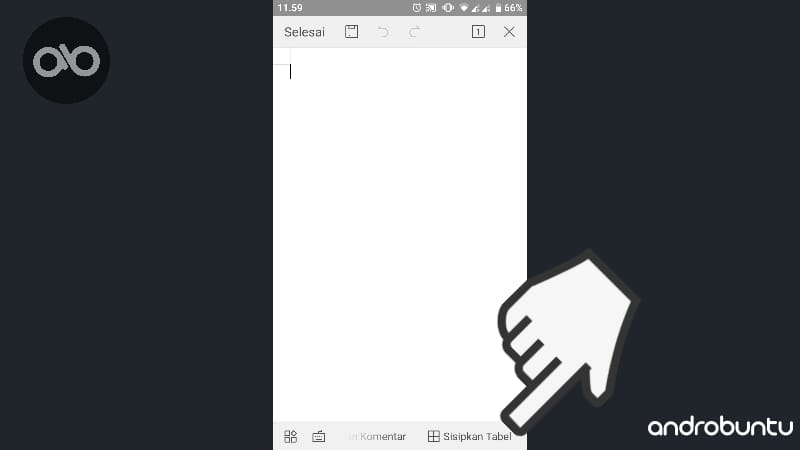
2. Setelah itu dibagian menu yang ada dibawah, geser ke kiri sampai mentok. Kamu akan menemukan menu Sisipkan Tabel. Klik menu tersebut.
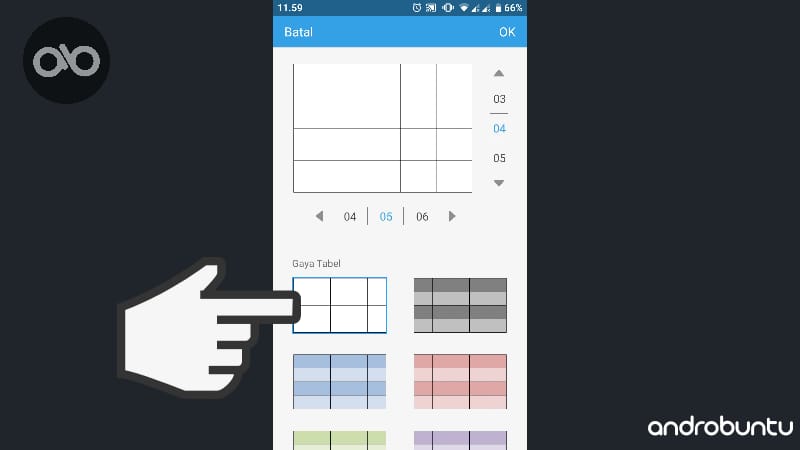
3. Kemudian akan muncul banyak pilihan tabel dalam berbagai gaya. Silahkan Sobat Androbuntu pilih sesuai kebutuhan atau selera.
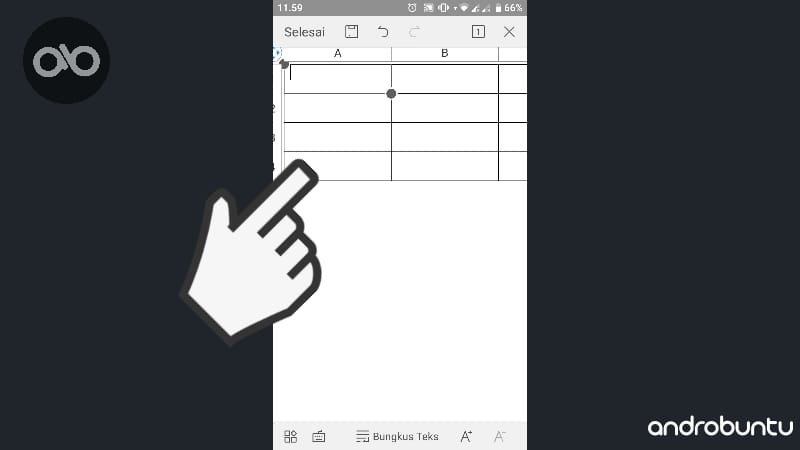
4. Kemudian kamu akan melihat sebuah tabel sekarang muncul didalam dokumen kamu.
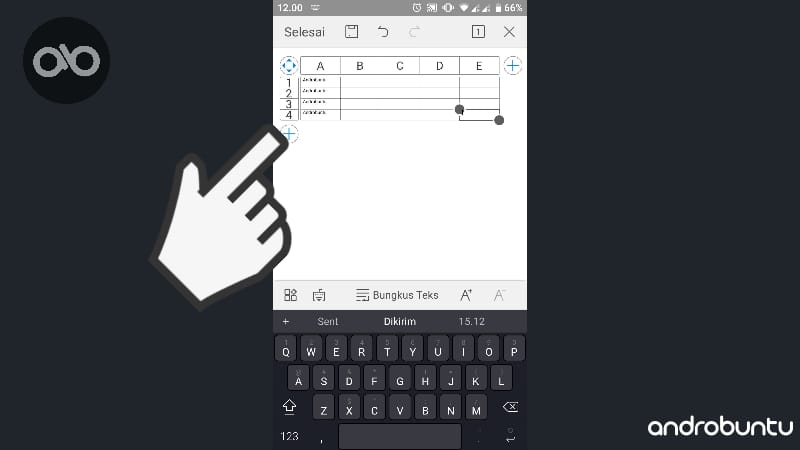
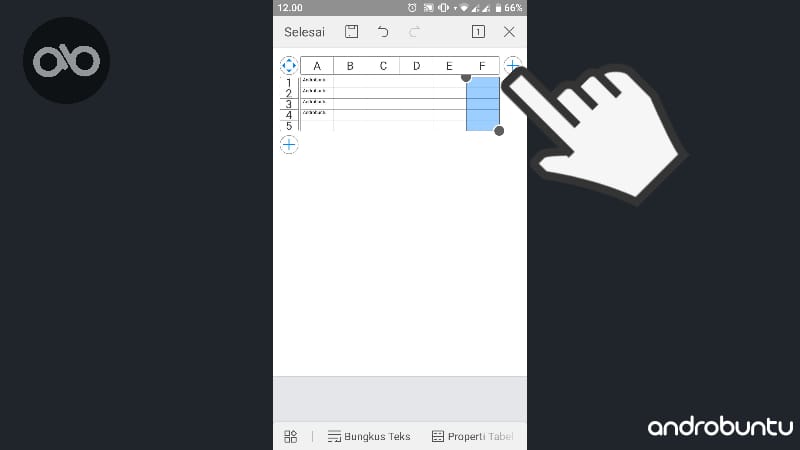
5. Untuk menambah kolom, klik tombol tambah yang ada dibagian terbawah tabel.
6. Untuk menambah kolom, klik tombol tambah yang ada dibagian paling kanan tabel.
Bagaimana, ternyata sangat mudah bukan untuk membuat tabel di WPS Office?
Cara diatas bisa kamu lakukan di WPS Office Android ataupun di PC.
Perbedaannya mungkin hanya terletak pada tata letak menu saja.
Selamat mencoba.

Membuat grafik sih gampang tapi untuk membuat judul grafiknya yang susah
BalasHapusKenapa itu ngga dijelasin